
Un iPhone finit vite par ressembler à une poche trop pleine : deux jeux ouverts une fois, une appli de service oubliée, un outil de scan gardé « au cas où ». À force d’accumuler ces applications smartphone, le téléphone se ralentit visuellement, l’écran d’accueil perd en clarté et le stockage se remplit sans prévenir. Désinstaller application iPhone ne relève pas d’un simple réflexe de nettoyage : c’est une vraie habitude de gestion applications, utile pour libérer espace et garder un appareil lisible au quotidien.
Le point important tient en peu de mots : sur iOS, supprimer une supprimer app peut vouloir dire effacer totalement l’outil, ou seulement le retirer temporairement avec ses données. Les paramètres iPhone donnent aussi accès à une vue plus précise de ce qui occupe la mémoire, ce qui change la méthode à suivre selon le cas. Le bon mode d’emploi n’est donc pas seulement de savoir appuyer au bon endroit, mais de choisir l’option qui correspond au besoin réel : ménage simple, suppression définitive, ou déchargement provisoire. C’est souvent là que l’on évite les regrets.
En bref :
- Supprimer une app depuis l’écran d’accueil reste la méthode la plus rapide.
- Les paramètres iPhone affichent la taille des apps et aident à repérer les plus lourdes.
- Le déchargement libère de l’espace sans effacer les données locales.
- Les applis Apple essentielles ne se retirent pas toutes, même sur les versions récentes d’iOS.
- Une suppression n’annule pas un abonnement associé : il faut le résilier à part.
- Une app effacée par erreur peut souvent être retéléchargée depuis l’App Store avec le même identifiant Apple.
Supprimer une application sur iPhone depuis l’écran d’accueil
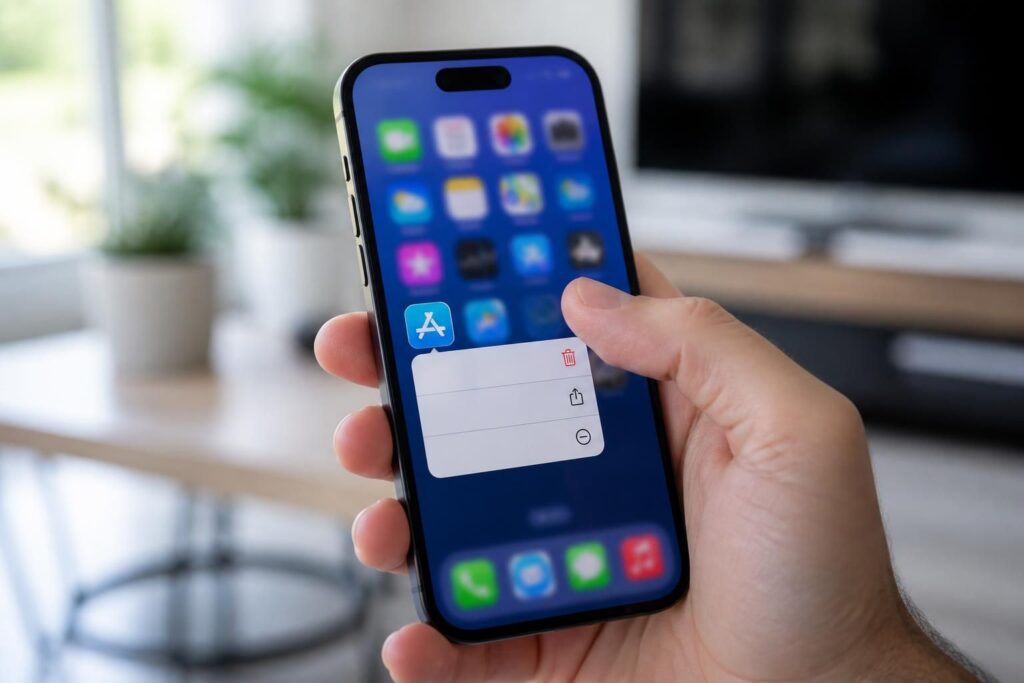
La méthode la plus directe passe par l’écran d’accueil. Dans un usage courant, c’est la plus rapide pour désinstaller application iPhone sans naviguer dans les menus. Un appui long sur l’icône ouvre un menu contextuel, puis l’option de suppression apparaît. Sur les versions où les icônes se mettent à bouger, le petit symbole de retrait permet d’enchaîner plusieurs suppressions d’un coup.
Ce geste convient bien à une situation simple : une personne qui teste une appli de retouche pendant une semaine puis décide qu’elle ne sert pas. La suppression se fait en quelques secondes, sans détour, et laisse immédiatement de la place dans la présentation générale du téléphone. La méthode a toutefois un défaut : elle ne dit rien sur le poids réel de l’application.
Le geste exact pour retirer une app proprement
Le principe reste stable : maintenir l’icône, attendre l’apparition du menu, choisir Supprimer l’app, puis confirmer. Quand les icônes tremblent, le bouton de retrait en haut à gauche permet le même résultat. Cette logique sert surtout quand l’objectif est d’aller vite, par exemple pour effacer des applications smartphone utilisées une seule fois pendant un déplacement ou un salon professionnel.
Le point de vigilance concerne les abonnements liés à l’application. Supprimer l’outil ne met pas fin au paiement associé. Un tri sérieux commence donc par la désinstallation, puis par la vérification de l’abonnement dans les réglages du compte. Sans ce passage, le nettoyage reste incomplet.
Désinstaller application iPhone depuis les paramètres iPhone
Pour une gestion applications plus méthodique, le chemin des réglages est plus utile. Il passe par Réglages, puis Général, puis Stockage iPhone. Après le calcul de l’espace utilisé, la liste des apps apparaît, souvent classée par poids. Cette vue donne un avantage clair : elle montre ce qui encombre vraiment l’appareil.
Dans un cas concret, un téléphone utilisé pour le travail peut cacher une messagerie, un lecteur de documents et une application vidéo qui occupent chacun plusieurs gigaoctets. Sans passer par les paramètres iPhone, ce tri reste invisible. Avec eux, la décision devient rationnelle : garder ce qui sert, retirer ce qui pèse, et déplacer le reste si besoin.
Comparer supprimer et décharger avant d’agir
| Option | Effet sur l’application | Effet sur les données | Usage conseillé |
|---|---|---|---|
| Supprimer l’app | L’application disparaît du téléphone | Les données locales sont effacées | Quand l’app n’a plus d’utilité |
| Décharger l’app | L’application est retirée temporairement | Les documents et réglages sont conservés | Quand l’espace manque, mais qu’une réinstallation reste probable |
La différence change tout. Dans un usage de bureau, une app de prise de notes peut être déchargée si elle ne sert que pendant certaines périodes, puis récupérée plus tard sans perdre les dossiers. À l’inverse, un jeu ou un outil d’essai abandonné mérite souvent une suppression totale. Le bon réflexe consiste à regarder d’abord la taille, puis la fréquence d’usage.
Utiliser la bibliothèque d’apps pour supprimer une app plus vite
La Bibliothèque d’apps, accessible en balayant vers la gauche après la dernière page d’accueil, offre une autre porte d’entrée. Elle est utile quand l’écran d’accueil est saturé ou quand une application a été masquée dans les pages principales. La recherche intégrée permet de retrouver rapidement une app sans feuilleter tous les écrans.
Cette méthode a un intérêt pratique pour les utilisateurs qui organisent leurs pages par thèmes. Une app de livraison, une app bancaire, un lecteur PDF : tout peut rester rangé hors du champ principal, puis être supprimé depuis la Bibliothèque au moment du tri. On gagne du temps, et surtout on garde une vue cohérente sur ce qui reste installé.
Quand la bibliothèque d’apps devient la meilleure porte d’entrée
Elle convient particulièrement aux utilisateurs qui veulent faire du ménage en une seule passe. Une recherche par nom évite les hésitations, surtout quand plusieurs apps portent des icônes proches. Dans un tutoriel iPhone précis, c’est souvent le moment où l’on retrouve une app oubliée depuis des mois.
Le résultat est simple : moins de temps perdu, moins d’apps fantômes. Et pour un téléphone qui sert aussi à travailler, cette clarté visuelle n’a rien d’anecdotique.
Que faire si la suppression d’une app iPhone ne fonctionne pas
Il arrive qu’une app refuse d’être retirée. Le cas le plus fréquent concerne les applications Apple intégrées, qui ne peuvent pas toutes disparaître, notamment celles liées au fonctionnement central du système. D’autres apps restent protégées par des restrictions de contrôle parental ou de Temps d’écran.
Un bug ponctuel peut aussi bloquer l’action. Dans ce cas, un redémarrage règle souvent le problème. Si l’option de suppression n’apparaît pas, la vérification des autorisations dans les réglages reste le passage obligé. Ce n’est pas spectaculaire, mais c’est souvent décisif.
Les blocages les plus courants et leur logique
- App Apple indispensable : certaines applications système ne peuvent pas être retirées.
- Restriction activée : la suppression peut être bloquée par Temps d’écran.
- Bug temporaire : un redémarrage peut remettre les options en place.
- App tierce récalcitrante : la recherche dans les réglages de confidentialité ou de contrôle parental peut débloquer la situation.
Le cas d’école ressemble à celui d’un téléphone partagé en famille : une app peut rester installée non par volonté technique, mais parce qu’un filtre interdit sa suppression. L’utilisateur croit à une panne alors qu’il s’agit d’un réglage. Identifier cette différence évite des manipulations inutiles.
Libérer espace sans perdre ses données ni ses achats
Le ménage ne s’arrête pas à la suppression. Une application retirée peut être retéléchargée depuis l’App Store si elle a été achetée ou simplement obtenue avec le même compte Apple. Les achats intégrés reviennent souvent avec la session correcte, ce qui réduit le risque d’une erreur irréversible.
En revanche, un point reste non négociable : les abonnements liés à l’application. La désinstallation ne les résilie pas. Pour un utilisateur qui veut vraiment maîtriser son budget, le tri doit donc inclure le service, pas seulement l’icône. C’est là que la vraie économie commence.
Restaurer une application supprimée par erreur
Le chemin est classique : ouvrir l’App Store, accéder au compte, retrouver les achats, puis relancer le téléchargement. Cette récupération fonctionne bien pour les apps déjà associées à l’identifiant Apple. Elle permet de corriger un effacement trop rapide sans perdre l’historique utile.
Dans un contexte professionnel, cela évite les faux pas après un grand nettoyage. Un outil de scan ou de signature peut être supprimé par erreur, puis réinstallé sans repartir de zéro. Le système tient donc davantage du tri réversible que de la destruction définitive, tant que le compte reste le bon.
Adopter une routine de gestion applications sur iPhone
Un téléphone bien tenu ne dépend pas d’un grand ménage exceptionnel, mais d’une routine discrète. Un tri mensuel, une vérification du stockage et un regard sur les dossiers suffisent souvent à garder l’appareil lisible. La logique est simple : moins l’on accumule, moins l’on subit le désordre.
Ce principe vaut aussi pour les téléchargements automatiques. Si un autre appareil lié au même compte installe des apps sans prévenir, l’iPhone se retrouve encombré à distance. Désactiver ce comportement évite une accumulation silencieuse, typique des usages modernes des applications smartphone.
Les habitudes qui évitent de tout recommencer
- Vérifier le stockage dans les réglages au moins de temps en temps.
- Regrouper les apps par usage pour repérer les doublons plus vite.
- Retirer les services inutiles avant qu’ils ne s’accumulent.
- Choisir le déchargement pour les apps saisonnières ou occasionnelles.
- Couper les téléchargements automatiques si l’iPhone reçoit trop d’installations parasites.
Un téléphone bien rangé ne fait pas gagner seulement de la mémoire. Il rend les gestes plus nets, les choix plus rapides, et la navigation moins fatigante. Sur ce terrain, la discipline vaut mieux que les nettoyages d’urgence.
Comment supprimer une application iPhone sans passer par les réglages ?
Un appui long sur l’icône de l’application ouvre un menu. Il suffit ensuite de choisir Supprimer l’app et de confirmer. Sur certaines versions d’iOS, le mode édition affiche aussi un petit symbole de retrait sur les icônes.
Quelle différence entre supprimer et décharger une application ?
Supprimer efface l’application et ses données locales. Décharger retire l’app tout en conservant les documents et réglages, ce qui permet une réinstallation plus simple plus tard.
Pourquoi l’option de suppression n’apparaît-elle pas sur mon iPhone ?
La cause vient souvent d’une restriction Temps d’écran, d’une application système Apple non supprimable, ou d’un bug temporaire. Un redémarrage et une vérification des autorisations suffisent souvent à rétablir l’option.
Supprimer une app annule-t-il l’abonnement associé ?
Non. La suppression de l’application ne met pas fin à un abonnement. Il faut le résilier séparément dans les réglages du compte ou dans la gestion de l’abonnement concerné.
Peut-on récupérer une application supprimée par erreur ?
Oui, si elle a été téléchargée avec le même identifiant Apple, elle reste disponible dans l’App Store via les achats. La réinstallation ne pose généralement pas de difficulté.