
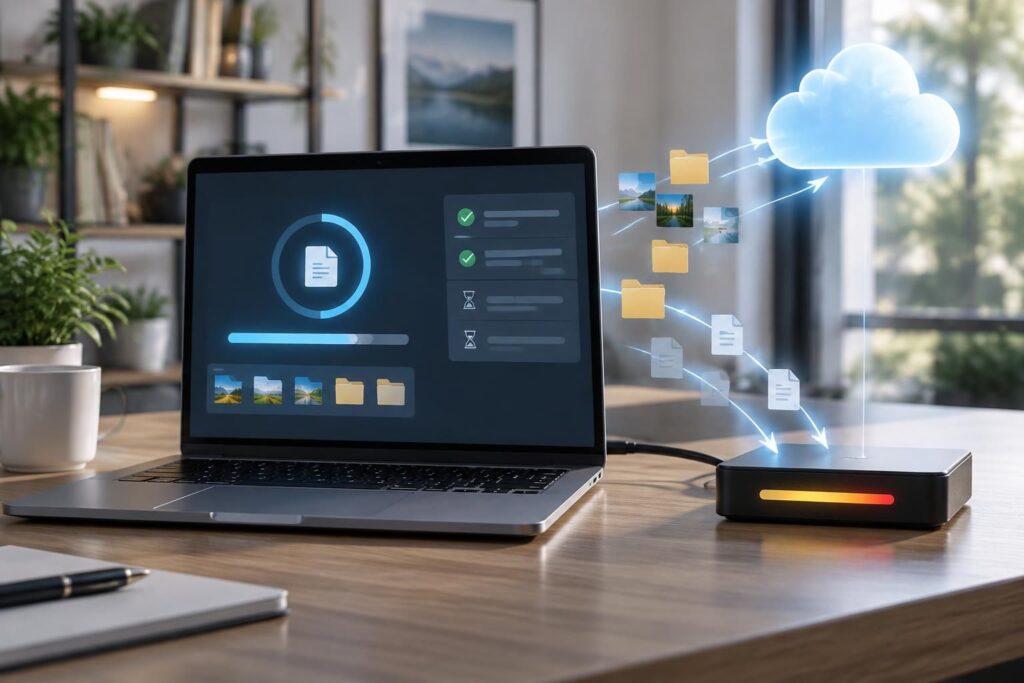
Une panne de SSD, un ransomware ou un dossier supprimé par erreur suffit à rendre des fichiers inaccessibles. Sous Windows, les outils intégrés peuvent dépanner, mais ils ne couvrent pas toujours les besoins d’une sauvegarde complète, planifiée et facile à restaurer. Un logiciel de sauvegarde gratuit peut combler une partie de cet écart, à condition de distinguer les fonctions réellement accessibles des options réservées aux éditions payantes.
Ce comparatif s’appuie sur les fonctionnalités communiquées pour Paragon Backup & Recovery Community Edition, AOMEI Backupper Standard, EaseUS Todo Backup Free et MiniTool ShadowMaker Free. Il ne s’agit pas d’un banc d’essai réalisé sur une machine précise : la durée d’usage, les versions installées et le prix payé ne peuvent donc pas être annoncés comme des résultats de test. Les offres gratuites évoluant, les capacités de clonage, de cloud et de restauration doivent être vérifiées dans l’édition proposée au téléchargement.
En bref
- Pour sauvegarder simplement des fichiers et le système : AOMEI Backupper Standard mise sur une interface accessible et la planification.
- Pour gérer des sauvegardes plus détaillées : Paragon propose des options de versions, de planification et de restauration via un support de secours.
- Pour disposer d’un espace cloud inclus : EaseUS annonce une capacité gratuite, à confirmer selon les conditions actuelles de l’offre.
- Pour combiner synchronisation, clonage et restauration : MiniTool réunit plusieurs fonctions, mais leur disponibilité dépend de l’édition installée.
- La limite commune : un logiciel gratuit ne fournit pas nécessairement un espace de stockage en ligne suffisant, ni toutes les options avancées.
Logiciel de sauvegarde gratuit : ce que la version gratuite couvre vraiment
Une édition gratuite peut protéger des fichiers, des partitions ou l’ensemble du système, puis programmer des copies régulières vers un disque externe ou un emplacement réseau. Certaines permettent aussi de créer un support de secours pour restaurer Windows si le PC ne démarre plus. Ces fonctions répondent déjà à des situations concrètes : un dossier professionnel supprimé, un disque qui lâche ou une mise à jour qui rend le système instable.
Le mot « gratuit » ne signifie toutefois pas que toutes les étapes sont couvertes sans coût. Le logiciel peut être sans frais, tandis que le disque de destination reste à acheter et que le stockage cloud est limité ou soumis à des conditions particulières. Une sauvegarde de fichiers gratuite n’est utile que si elle aboutit sur un support disponible, assez vaste et distinct de l’ordinateur protégé.
Le protocole documentaire utilisé ici compare les capacités annoncées, pas des restaurations exécutées sur une configuration identique. Aucun ordinateur, système précis, temps d’utilisation ni prix payé n’est donc associé aux fiches ci-dessous. Cette limite compte : les menus, restrictions de licence et fonctions accessibles peuvent changer selon la version téléchargée.
Les limites des logiciels de sauvegarde gratuits à surveiller
Les différences décisives se trouvent souvent dans les détails : clonage d’un disque, chiffrement, fréquence des tâches, rétention des anciennes copies ou restauration sur un autre matériel. Une fonction peut être mentionnée par l’éditeur sans être incluse dans toutes les éditions. Il faut donc vérifier le nom exact de la version et les options disponibles avant de confier une sauvegarde importante à un nouvel outil.
La sauvegarde cloud gratuite mérite une vérification supplémentaire. Une capacité annoncée peut être plafonnée, réservée à certains types de tâches ou modifiée par l’éditeur. Pour des archives volumineuses, un disque externe ou un NAS peut s’avérer plus prévisible, à condition de ne pas le laisser constamment connecté à l’ordinateur.
Un exemple simple : une photographe qui conserve ses originaux sur son PC et une copie sur un disque branché en permanence reste exposée à un vol ou à un rançongiciel. Une deuxième copie déconnectée, ou hébergée ailleurs, réduit ce risque. Pour choisir le support physique, ce guide de vérification d’un disque dur externe aide à examiner les points importants avant de l’utiliser pour des archives.
Comparatif logiciels de sauvegarde gratuits pour Windows
Les quatre outils ci-dessous couvrent les besoins courants, mais ne se distinguent pas exactement sur les mêmes critères. Le tableau résume les fonctions décrites pour leurs éditions gratuites ; il ne remplace pas la vérification des restrictions affichées dans l’application ou sur la page de téléchargement.
| Logiciel | Fonctions mises en avant | À vérifier avant de choisir |
|---|---|---|
| Paragon Backup & Recovery Community Edition | Sauvegarde de fichiers, disques et partitions, planification, versions, support de secours | Disponibilité actuelle des outils de supervision à distance et compatibilité de l’environnement de secours |
| AOMEI Backupper Standard | Sauvegarde du système et des fichiers, planification, synchronisation, compression | Fonctions de clonage réellement accessibles dans l’édition gratuite |
| EaseUS Todo Backup Free | Sauvegarde planifiée, restauration sélective, chiffrement et stockage cloud annoncé | Quota cloud en vigueur et fonctions soumises à une mise à niveau payante |
| MiniTool ShadowMaker Free | Sauvegarde, synchronisation, clonage et création d’un support de secours | Limites du clonage, de la gestion réseau et des fonctions disponibles sans licence |
Paragon Backup & Recovery Community Edition : pour organiser les copies
Paragon est présenté comme une solution capable de sauvegarder des fichiers, des partitions ou un disque entier. Les options annoncées comprennent des sauvegardes complètes, différentielles et incrémentielles, ainsi qu’une planification personnalisable et une gestion des anciennes copies. Le montage d’une image comme un disque peut aussi faciliter la récupération d’un fichier sans restaurer l’ensemble du système.
Son intérêt principal est la granularité : les versions conservées et le support de secours peuvent aider à reconstruire un environnement après une panne. Les fonctions de tableau de bord en ligne et de supervision de plusieurs ordinateurs doivent toutefois être confirmées pour l’édition et la période concernées. Pour un seul PC familial, cette richesse peut être moins déterminante qu’une procédure de restauration facile à comprendre.
AOMEI Backupper Standard : une approche accessible
AOMEI met l’accent sur une interface traduite en français et sur des tâches courantes : sauvegarde de fichiers ou du système, planification quotidienne, hebdomadaire ou mensuelle, compression et synchronisation. Les destinations annoncées comprennent notamment les disques locaux, supports externes et partages réseau. C’est une base adaptée à une sauvegarde automatique gratuite, si la tâche peut être créée et exécutée sans intervention régulière.
Le clonage figure également parmi les fonctions présentées, mais il ne faut pas supposer que toutes ses variantes sont ouvertes dans l’édition Standard. Avant une migration vers un SSD, il est prudent de vérifier la fonction exacte, de conserver une copie distincte des données et de ne pas effacer l’ancien disque tant que le nouveau système n’a pas démarré correctement.
EaseUS Todo Backup Free : le cloud sous réserve de quota
EaseUS réunit sauvegarde de fichiers, disques et système, planification et restauration sélective. L’édition décrite annonce aussi le chiffrement par mot de passe et 250 Go de stockage cloud gratuit. Ce quota, susceptible d’évoluer selon les conditions de l’offre, doit être confirmé avant d’y transférer des données : l’espace disponible, les types de sauvegarde acceptés et les éventuelles restrictions déterminent sa valeur réelle.
La restauration de fichiers depuis une image est utile lorsqu’un seul document manque : il n’est pas nécessaire de remettre tout le PC dans un état antérieur. Le support WinPE annoncé vise les cas où Windows ne démarre plus. Cette possibilité reste à préparer à l’avance ; un outil de secours créé après la panne ne peut évidemment pas aider à relancer la machine.
MiniTool ShadowMaker Free : sauvegarde et clonage réunis
MiniTool combine des tâches de sauvegarde, de synchronisation et de clonage, avec des planifications annoncées jusqu’à l’exécution à la fermeture de session. La possibilité d’ajouter un environnement de restauration au menu de démarrage de Windows peut éviter de chercher une clé USB en situation d’urgence. Elle ne remplace pas pour autant un support de secours externe si le disque système devient inaccessible.
La gestion de plusieurs ordinateurs sur un réseau local et la suppression automatique d’anciennes copies figurent aussi parmi les fonctions décrites. Leur présence dans l’édition gratuite doit être vérifiée au moment de l’installation. Pour un foyer qui protège plusieurs PC, la gestion réseau peut faire gagner du temps ; pour une seule machine, une tâche planifiée simple est souvent plus facile à contrôler.
Choisir une sauvegarde gratuite selon son usage
Le bon choix dépend moins du nombre de fonctions affichées que du scénario de panne à couvrir. Une personne qui veut retrouver des documents après une suppression n’a pas forcément besoin d’un clonage complet ; celle qui remplace un disque doit, au contraire, vérifier précisément cette capacité.
- Pour préserver des documents personnels : créez une sauvegarde régulière vers un support séparé et testez la récupération d’un fichier.
- Pour restaurer Windows après un crash : privilégiez une image système et préparez une clé de secours avant toute panne.
- Pour changer de disque : vérifiez les restrictions de clonage et gardez l’ancien support intact jusqu’à validation du démarrage.
- Pour protéger des données hors domicile : évaluez le quota cloud, le chiffrement et le temps nécessaire à une restauration complète.
- Pour plusieurs ordinateurs : contrôlez la prise en charge du réseau local et la gestion centralisée, sans présumer qu’elles sont gratuites.
Une méthode robuste conserve plusieurs copies sur des supports différents, dont au moins une déconnectée ou située ailleurs. La sauvegarde sur disque dur externe reste simple à mettre en place, mais ce disque doit être vérifié et protégé contre les mêmes incidents que l’ordinateur. Des repères utiles pour évaluer ce support figurent dans cet article consacré aux disques durs externes.
Configurer une sauvegarde de fichiers gratuite sans angle mort
Commencez par sélectionner les données irremplaçables : documents, photos, projets et paramètres essentiels. Lancez ensuite une première copie complète, puis programmez des mises à jour régulières. Une tâche automatique n’est fiable que si les notifications d’échec sont consultées et si le support de destination reste suffisamment libre.
La fréquence dépend du rythme de modification. Pour des documents de travail modifiés chaque jour, une copie quotidienne limite la quantité de données à refaire ; pour des archives rarement retouchées, une fréquence moins élevée peut suffire. Dans tous les cas, une restauration de test permet de vérifier que les fichiers sont lisibles et que le mot de passe ou le support de secours est disponible.
Le principal verdict est simple : un logiciel de sauvegarde gratuit peut couvrir les besoins essentiels d’un PC Windows, à condition de vérifier les restrictions de son édition et de choisir une destination indépendante. Pour une stratégie solide, la régularité et la restauration testée comptent davantage qu’une longue liste de fonctions.
Questions fréquentes sur les logiciels de sauvegarde gratuits
Windows suffit-il pour sauvegarder un ordinateur ?
Windows propose des fonctions intégrées utiles, mais elles ne couvrent pas toujours le clonage, la gestion des versions ou une restauration complète selon le scénario. Un logiciel spécialisé peut compléter ces outils, à condition de tester la récupération et de conserver une copie sur un support distinct.
Une sauvegarde cloud gratuite protège-t-elle tous les fichiers ?
Pas nécessairement. Le quota, les types de données acceptés et les conditions d’accès varient selon l’offre. Vérifiez l’espace réellement disponible et gardez une autre copie, notamment si vos fichiers dépassent la capacité gratuite annoncée.
Faut-il créer une clé USB de secours avant une panne ?
Oui. Le support de secours doit être préparé et vérifié lorsque l’ordinateur fonctionne encore. Il peut permettre de lancer une restauration si Windows ne démarre plus, mais ne remplace pas les copies de sauvegarde elles-mêmes.
Comment savoir si une sauvegarde fonctionne ?
Ouvrez régulièrement l’image ou l’archive et restaurez quelques fichiers vers un emplacement de test. Contrôlez aussi les journaux de tâche, l’espace restant et la date de la dernière copie réussie.